Domande di auto-orientamento alla subalternità
1. Quali sono alcune delle principali funzionalità lanciate da Google per l’Istruzione nell’anno passato?
2. In che modo l’app Gemini supporta educatori e studenti nel processo di apprendimento?
3. In quali modi Google assicura l’applicazione responsabile dell’AI nell’istruzione?
4. Descrivi la funzionalità del Google Learning Lab e come beneficia gli studenti.
5. Quali specifiche funzionalità sono state introdotte in Google Classroom per migliorare le abilità di lettura?
6. Come intende Google migliorare il panorama della tecnologia educativa nel prossimo anno?
7. Discuti l’importanza della sicurezza e della privacy nei prodotti educativi di Google.
8. Come possono gli educatori utilizzare Google Vids per migliorare il loro insegnamento?
9. Quale ruolo svolgono le partnership con gli educatori nello sviluppo degli strumenti educativi di Google?
10. In quali modi Google per l’istruzione mira a soddisfare le diverse esigenze di studenti ed educatori?
Riflessioni sull’Anno Trascorso e Prospettive Future
In un recente intervento, Shantanu Sinha, VP di Google per l’Istruzione, ha messo in evidenza i significativi progressi fatti nell’anno passato, compreso il lancio di oltre 65 nuove funzionalità e aggiornamenti sui prodotti educativi di Google. Sinha ha sottolineato l’impatto positivo dell’IA nell’istruzione, presentando strumenti come l’app Gemini, che aiuta educatori e studenti nella pianificazione delle lezioni, nella risposta rapida a domande e nella preparazione per lo studio.
Le principali innovazioni includono l’introduzione del Google Learning Lab, focalizzato sull’apprendimento personalizzato attraverso modelli di IA, e la funzione Read Along in Google Classroom per migliorare le abilità di lettura degli studenti. Il lancio del Chromebook Plus, dotato di capacità di IA integrate, mira a fornire agli educatori strumenti potenti.
Guardando al futuro, Google intende migliorare le esperienze educative integrando responsabilmente l’IA nelle scuole, migliorando dispositivi come i Chromebook e garantendo misure di sicurezza e privacy solide. Le iniziative chiave includono l’espansione delle analisi per il monitoraggio dei progressi degli studenti, l’introduzione di Gemini LTI per i popolari sistemi di gestione dell’apprendimento e lo sviluppo di strumenti di amministrazione alimentati dall’IA.
Sinha ha concluso esprimendo gratitudine per la partnership con gli educatori, sottolineando che il loro feedback e la collaborazione guidano il continuo miglioramento degli strumenti educativi di Google, con l’obiettivo finale di avere un impatto duraturo nelle aule di tutto il mondo.
Per identificare le nuove funzionalità che potrebbero essere più utili per i tuoi studenti, considera le seguenti innovazioni presentate da Google per l’Istruzione:
- Gemini App: Questa app consente agli educatori di brainstormare lezioni, rispondere rapidamente a domande e riassumere contenuti. Gli studenti possono usarla per praticare prima di un esame, generare idee per progetti di gruppo e condurre simulazioni di colloqui.
- Read Along in Google Classroom: Una nuova funzione che aiuta gli studenti a sviluppare le loro abilità di lettura indipendente. Gli educatori possono assegnare libri in base al livello di lettura e fornire supporto immediato mentre gli studenti leggono ad alta voce.
- Learning Lab: Una famiglia di modelli di IA progettati specificamente per l’istruzione, che aiuta gli studenti a creare piani di apprendimento personalizzati ed esplorare nuovi argomenti in base alle loro esigenze.
- Chromebook Plus: Dispositivi più potenti e con capacità di IA integrate, progettati per supportare l’apprendimento moderno. Questi Chromebook offrono più memoria e archiviazione, rendendoli ideali per l’uso in classe.
- Strumenti di Analisi Espansi: Funzionalità che consentono agli educatori di monitorare i progressi degli studenti in modo più dettagliato, fornendo informazioni su abilità e standard di apprendimento.
- Google Vids: Permette agli educatori di creare video didattici coinvolgenti su concetti complessi, rendendo l’insegnamento più interattivo e accessibile.
Queste funzionalità possono migliorare l’esperienza di apprendimento dei tuoi studenti, facilitando l’insegnamento e supportando le loro esigenze individuali.
Ecco alcuni esempi pratici su come utilizzare la Gemini App in classe:
- Brainstorming di Lezioni:
- Attività: Usa Gemini per generare idee per una lezione su un argomento specifico. Ad esempio, se stai preparando una lezione sulla fotosintesi, puoi chiedere a Gemini di suggerire attività, esperimenti e materiali didattici.
- Esempio: “Gemini, suggeriscimi tre attività pratiche per insegnare la fotosintesi agli studenti delle medie.”
- Risposta Rapida a Domande:
- Attività: Durante una lezione, gli studenti possono utilizzare Gemini per ottenere risposte rapide a domande spontanee su argomenti trattati, facilitando una discussione interattiva.
- Esempio: Se uno studente chiede: “Cos’è la fotosintesi?”, può digitare la domanda in Gemini per ricevere una definizione semplice e chiara.
- Riassunto di Contenuti:
- Attività: Dopo aver completato un capitolo di un libro o un argomento, chiedi a Gemini di riassumere i punti chiave per aiutare gli studenti a rivedere e consolidare le informazioni.
- Esempio: “Gemini, fai un riassunto del capitolo 3 del nostro libro di scienze.”
- Preparazione per gli Esami:
- Attività: Gli studenti possono utilizzare Gemini per creare quiz o esercizi di revisione prima di un esame, stimolando un apprendimento attivo.
- Esempio: “Gemini, crea un quiz con cinque domande sulla fotosintesi per aiutarmi a prepararmi per l’esame.”
- Progetti di Gruppo:
- Attività: Durante un progetto di gruppo, gli studenti possono utilizzare Gemini per raccogliere informazioni e idee, facilitando la collaborazione.
- Esempio: “Gemini, quali sono gli effetti del cambiamento climatico sulla fotosintesi? Suggerisci tre punti principali che possiamo includere nel nostro progetto.”
- Colloqui Simulati:
- Attività: Gli studenti possono utilizzare Gemini per prepararsi per colloqui o presentazioni, praticando le loro risposte a domande comuni in modo interattivo.
- Esempio: “Gemini, quali domande potrei ricevere durante un colloquio per una posizione di volontariato in un giardino botanico?”
Questi esempi mostrano come la Gemini App può essere un valido strumento per supportare l’apprendimento e facilitare l’insegnamento in classe.
Google per l’Educazione: Revisione del 2024 e Anteprima del 2025
6 modi in cui abbiamo supportato l’apprendimento e l’istruzione nel 2024 (Estratto da “6 ways Google for Education supported learning in 2024.pdf”)
- Formazione sull’IA generativa per leader, educatori e studenti: Questa sezione illustra i programmi introdotti da Google per aiutare educatori e studenti a utilizzare l’IA generativa in modo sicuro e responsabile, inclusi Generative AI for Educators, Gemini Academy ed Experience AI.
- Assistenza basata sull’IA per ogni educatore e studente: Questa sezione descrive l’app Gemini, gratuita per educatori e studenti, e le sue funzionalità per brainstorming, riassunto di documenti, apprendimento personalizzato e preparazione per un futuro basato sull’IA. Evidenzia anche Gemini per Google Workspace e Chromebook Plus con funzionalità AI integrate.
- Scienza dell’apprendimento in azione: Questa sezione evidenzia l’approccio basato sulla ricerca di Google for Education, incluso LearnLM, una famiglia di modelli ottimizzati per l’apprendimento. Celebra il decimo anniversario di Google Classroom e le sue funzionalità di apprendimento personalizzato, come Read Along.
- Strumenti multimediali per l’insegnamento e l’apprendimento: Questa sezione introduce Google Vids, una nuova app per la creazione di video collaborativi in Google Workspace. Evidenzia anche altri strumenti come Screencast, l’app Recorder e NotebookLM per la creazione di contenuti di apprendimento supplementari.
- Più opzioni di dispositivo e controlli amministrativi: Questa sezione afferma che i Chromebook sono i dispositivi numero 1 nell’istruzione K-12 a livello globale e mette in evidenza i nuovi strumenti di amministrazione basati sull’IA, Device Hub e oltre 15 nuovi dispositivi Chromebook.
- Strumenti che funzionano meglio insieme: Questa sezione descrive come i Chromebook aiutano a organizzare educatori e studenti con integrazioni per Google Classroom, Tasks e Calendar. Menziona anche Workspace LTI, che integra gli strumenti di Google nei principali sistemi di gestione dell’apprendimento.
Portare la potenza di Gemini all’istruzione (1/2)
- Gemini: Questa tabella elenca le nuove funzionalità e gli aggiornamenti di Gemini, tra cui una maggiore protezione dei dati, l’accesso per gli studenti adolescenti, l’integrazione di NotebookLM, la protezione dei dati di livello aziendale e le estensioni di Workspace.
- Gemini per Google Workspace: Questa riga descrive Gemini per Google Workspace, che offre un nuovo modo di lavorare, insegnare e apprendere con l’IA generativa.
- Gemini in Classroom: Questa riga presenta Gemini in Classroom, uno strumento che aiuta gli educatori a pianificare le lezioni più velocemente e a differenziare i contenuti per gli studenti.
Portare la potenza di Gemini all’istruzione (2/2)
- Gemini: Questa tabella continua ad elencare le nuove funzionalità e gli aggiornamenti di Gemini, tra cui Gemini in Google Vids, Gemini su Chromebook, Gemini nel pannello laterale delle app, caricamento e analisi dei file in Gemini Advanced, Gemme in Gemini Advanced, classificazione AI Drive e “Prendi appunti per me” in Google Meet.
Più app, protezioni e funzionalità di Google Workspace for Education
- Questa tabella presenta nuove app, funzionalità e controlli amministrativi in Google Workspace for Education: Include Google Vids, firma elettronica in Documenti e Drive, presentazioni registrate in Presentazioni, nuovi caratteri di scrittura a mano in Workspace, pronomi in Workspace, aggiornamenti della console di amministrazione e controlli per Google Chat.
Espansione degli strumenti per gli educatori e creazione di esperienze di apprendimento più personali in Classroom
- Google Classroom: Questa tabella evidenzia le nuove funzionalità e gli aggiornamenti di Google Classroom, tra cui Read Along in Classroom, analisi di Classroom, visualizzazione del coinvolgimento degli studenti sugli allegati delle attività, scheda Risorse, anteprima per i genitori dei compiti in classe, gruppi di studenti in Classroom, modelli di classe condivisibili e compiti in classe, aggiunta di immagini ai set di esercizi e importazione di Google Form, domande suggerite dall’IA per le attività con video di YouTube e tema scuro di Classroom sul cellulare.
Integrarsi perfettamente con più strumenti EdTech
- App Hub: Questa tabella elenca le nuove integrazioni e funzionalità di App Hub, inclusi più partner per la licenza delle app e componenti aggiuntivi di Classroom aggiuntivi.
- Google Classroom: Questa tabella descrive la nuova funzionalità di importazione ed esportazione dei dati del corso da e verso il SIS in Google Classroom.
- Interoperabilità degli strumenti di apprendimento di Google Workspace (LTI): Questa tabella presenta Gemini LTI, Meet LTI, aggiornamenti di Assignments LTI e Drive LTI, che consentono l’integrazione di vari strumenti di Google con i sistemi di gestione dell’apprendimento.
Nuove funzionalità in arrivo su tutti i Chromebook
- Chromebook: Questa tabella elenca nuove funzionalità disponibili su tutti i Chromebook, inclusi aggiornamenti di modifica di Screencast, registrazioni GIF, integrazioni di Google Tasks e Calendar, integrazione di Google Classroom, app Recorder, lettura ad alta voce, voci naturali, funzione Focus, riepilogo di benvenuto, schermata Panoramica con suggerimenti, avvio (continuazione della sezione), integrazioni di Drive.
Nuove funzionalità di Chromebook Plus
- Chromebook Plus: Questa tabella descrive le funzionalità potenziate di Chromebook Plus, inclusi prestazioni, display, memoria e spazio di archiviazione migliorati. Evidenzia anche nuove funzionalità come Help me write, Help me read, traduzione live, sfondi generativi, sfondi VC generativi, Google Foto Magic Editor e Quick Insert Key.
Nuovi controlli della console di amministrazione di Google disponibili con Chrome Education Upgrade
- Chrome Education Upgrade: Questa tabella elenca le nuove funzionalità e i controlli disponibili con Chrome Education Upgrade, tra cui Device hub, criteri basati su gruppo per utenti e browser, Kiosk Vision AI, ricerca di criteri NLP e ricerca di dispositivi NLP.
- Creazione video semplice per l’insegnamento e l’apprendimento: Questa sezione introduce Google Vids, un’app per la creazione di video collaborativi in Google Workspace for Education Plus.
- Creare e collaborare con facilità: Questa sezione evidenzia le funzionalità di collaborazione di Vids, tra cui tagging, commenti, condivisione, assegnazione in Google Classroom, importazione di screencast, diapositive, foto e altro da Drive e modelli di istruzione modificabili.
- Responsabilizza la prossima ondata di narratori: Questa sezione descrive come Vids può aiutare a catturare l’attenzione degli studenti, soddisfare diversi stili di apprendimento, migliorare la ritenzione, sviluppare capacità di comunicazione e pensiero creativo e arricchire le scene con immagini, video, GIF e musica royalty-free.
- Gli educatori concordano sul fatto che il video è utile per l’insegnamento e l’apprendimento: Questa sezione presenta statistiche che mostrano l’impatto positivo dei video sull’apprendimento degli studenti.
- Coinvolgi il tuo pubblico e aiuta gli studenti a esprimersi con la potenza del video: Questa sezione fornisce esempi di come utilizzare i video in classe.
- Produci video raffinati ancora più velocemente con l’aiuto dell’IA: Questa sezione descrive come l’IA generativa in Vids può semplificare la produzione, la modifica e la personalizzazione dei video, inclusa l’aggiunta di voci fuori campo, la rimozione automatica di pause e parole di riempimento e altro ancora.
Domande Frequenti su Google for Education nel 2024
1. In che modo Google ha supportato l’istruzione con l’IA nel 2024?
Google for Education ha implementato diversi programmi e risorse per aiutare educatori e studenti a utilizzare l’IA generativa in modo responsabile e sicuro.
- Formazione sull’IA generativa: Sono stati lanciati programmi come Generative AI for Educators e Gemini Academy per formare gli educatori sull’utilizzo efficace dell’IA generativa.
- Gemini per gli studenti: In collaborazione con esperti di sicurezza online, Google ha progettato Experience AI, un programma per insegnare agli studenti l’uso responsabile dell’IA. Una versione di Gemini, appositamente adattata per gli adolescenti con misure di sicurezza avanzate, è stata implementata anche in scuole come Miami-Dade County Public Schools.
- Risorse e formazione: Google ha raccolto tutte le risorse e i training sull’IA generativa su Education Navigator.
2. Quali sono le nuove funzionalità di Gemini per l’istruzione?
Gemini, l’assistente basato sull’IA di Google, è ora disponibile gratuitamente per educatori e studenti. Offre diverse nuove funzionalità:
- Assistenza nell’apprendimento: Supporto immediato per brainstorming, riassunto di documenti e preparazione per un futuro basato sull’IA.
- Integrazione con Google Workspace: Funzionalità di riepilogo, analisi e generazione di contenuti in app come Documenti, Gmail e Classroom.
- Gemini per Chromebook Plus: I nuovi laptop Chromebook Plus offrono funzionalità basate sull’IA per migliorare la produttività e la creatività degli utenti.
- Gemini LTI: Integrazione di Gemini nei sistemi di gestione dell’apprendimento (LMS) come Canvas e PowerSchool Schoology Learning.
3. Come Google ha integrato la scienza dell’apprendimento nei suoi prodotti?
Google for Education collabora con esperti e ricercatori per integrare i principi della scienza dell’apprendimento nei suoi prodotti.
- LearnLM: Una famiglia di modelli di IA specificamente progettati per l’apprendimento, utilizzati in esperienze come Gemini in Classroom.
- Personalizzazione dell’apprendimento: Strumenti come Read Along in Classroom, che offrono attività di lettura differenziate in base al livello dello studente.
- Gemini in Classroom: Creazione di piani di lezione coinvolgenti con l’aiuto dell’IA, basati su LearnLM.
4. Quali sono i nuovi strumenti multimediali per l’insegnamento e l’apprendimento?
Google ha introdotto nuovi strumenti per migliorare l’apprendimento attraverso i contenuti multimediali.
- Google Vids: Un’app collaborativa per la creazione di video in Google Workspace, che facilita la creazione di video accattivanti per studenti ed educatori.
- Screencast e Recorder: Funzionalità integrate in Chromebook per la creazione di contenuti di apprendimento supplementari e registrazioni.
- NotebookLM: Uno strumento per porre domande e creare riepiloghi audio dai propri documenti.
5. Quali sono le nuove opzioni per i dispositivi e i controlli per gli amministratori?
Google ha ampliato le sue offerte di dispositivi e controlli amministrativi per Chromebook.
- Nuovi modelli di Chromebook: Oltre 15 nuovi dispositivi Chromebook per soddisfare le esigenze di diverse istituzioni.
- Chrome Education Upgrade: Gestione semplificata e sicura dei dispositivi, ora inclusa in alcuni Chromebook in Asia e America Latina.
- Strumenti di accessibilità integrati: Funzionalità come la dettatura vocale, la sintesi vocale naturale e la lettura ad alta voce in modalità Lettura.
- Device Hub: Gestione centralizzata dei dispositivi con raccomandazioni basate sull’IA.
6. Come Google ha migliorato l’integrazione tra i suoi strumenti?
Sono state implementate diverse integrazioni per semplificare il flusso di lavoro tra gli strumenti di Google.
- Integrazioni desktop per Chromebook: Accesso a Google Classroom, Google Tasks e Google Calendar direttamente dal desktop di Chromebook.
- Workspace LTI: Integrazione di strumenti Google come Meet, Drive e Compiti nei principali sistemi di gestione dell’apprendimento (LMS).
- Integrazione di Classroom con i sistemi informativi degli studenti: Semplificazione della creazione di classi e della gestione dei voti tramite integrazioni con sistemi SIS compatibili con OneRoster.
- App Hub: Espansione della libreria App Hub con più lingue, partner di licenza di app e componenti aggiuntivi di Classroom.
7. Cosa offre Google Vids per la creazione di video?
Google Vids è una nuova app di Google Workspace for Education Plus che semplifica la creazione di video per scopi educativi. Le sue caratteristiche principali includono:
- Collaborazione semplificata: Funzionalità come tag, commenti e condivisione per la collaborazione sui video.
- Integrazione con Google Classroom: Assegnazione di video in Google Classroom, importazione di screencast, presentazioni, foto e altri contenuti da Drive.
- Modelli educativi: Diversi modelli modificabili per avviare rapidamente la creazione di video.
- Strumenti di coinvolgimento: Creazione di video accattivanti per catturare l’attenzione degli studenti e migliorare la loro memorizzazione.
- Funzionalità creative: Aggiunta di immagini personalizzate o selezione da milioni di video, immagini, GIF e musica royalty-free.
- Strumenti di registrazione: Strumento di creazione di script e teleprompter integrati per registrare narrazioni personalizzate.
- Funzionalità basate sull’IA: Strumenti di IA generativa per la produzione, il montaggio e la personalizzazione dei video in modo rapido e semplice.
8. Quali sono i vantaggi di utilizzare i video nell’insegnamento e nell’apprendimento?
I video offrono diversi vantaggi per l’insegnamento e l’apprendimento:
- Miglioramento delle prestazioni degli studenti: Il 94% degli educatori afferma che i video migliorano le prestazioni degli studenti.
- Maggiore coinvolgimento: Il 75% degli educatori afferma che i video coinvolgono gli studenti più dei contenuti testuali.
- Diversificazione dei metodi di insegnamento: I video possono essere utilizzati per illustrare concetti complessi, condividere annunci scolastici, creare corsi di formazione per educatori e molto altro.
- Apprendimento personalizzato: Gli studenti possono guardare i video al proprio ritmo e rivederli tutte le volte che è necessario.
- Sviluppo di competenze: La creazione di video aiuta gli studenti a sviluppare competenze comunicative e di pensiero creativo.


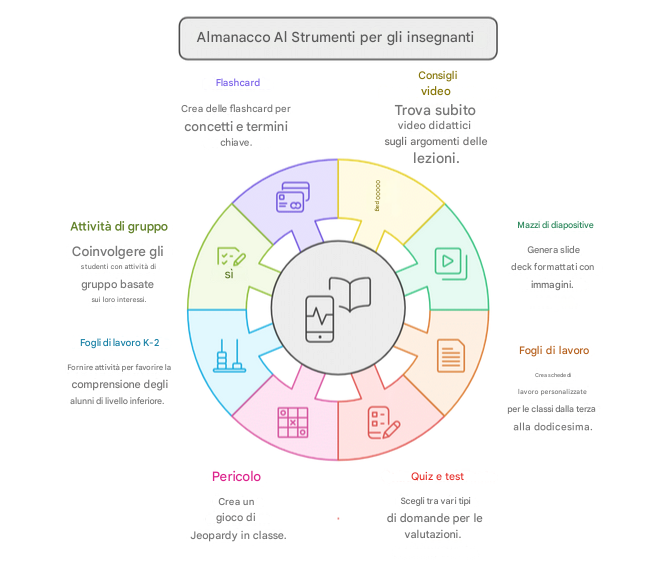
Al solito, ho fatto prove su un argomento scottante; i risultati sono, come sempre, imbarazzanti: se assumono il controllo, gli accrocchi ricorrono all’ignoranza diffusa.
Più interessante questo esperimento, anche se “narrative” anziché “narrazioni” (prospettive/approcci”) è terrificante:
 Pensieri artificiali
Ogni tanto torno a leggere i tuoi esperimenti. Non sempre però mi è chiaro quali parti dei post sono di pugno tuo e quali invece i risultati degli esperimenti. È possibile differenziare graficamente oppure è una tua scelta?
In questo post per esempio non ho capito, difficoltà mia:
Grazie per gli spunti che offri nell’esplorazione di questo argomento.
"Mi piace""Mi piace"
I vari passaggi sono frutto combinato degli agenti ai di Google
"Mi piace""Mi piace"