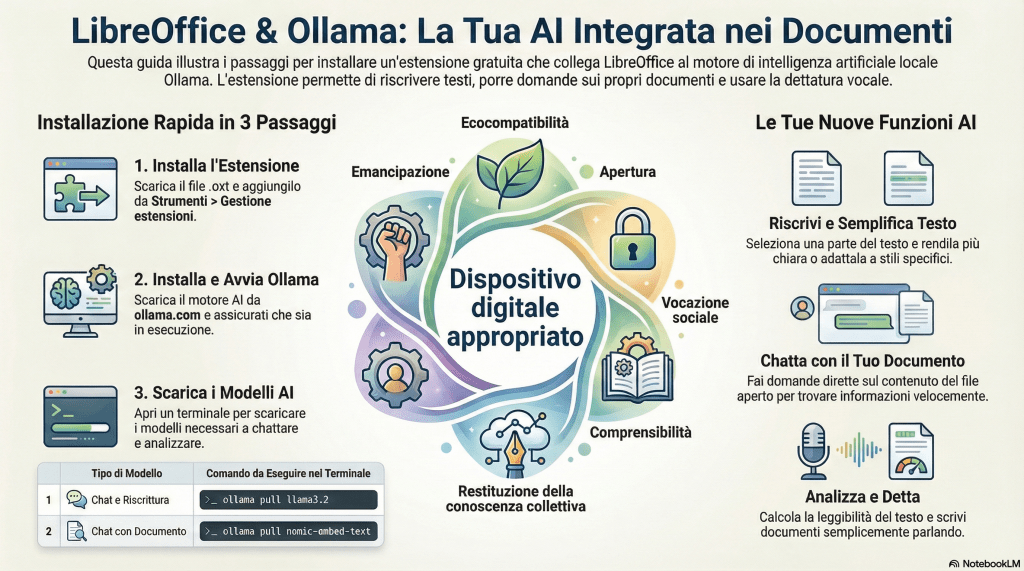
Altrove ho accennato alla possibilità di dispositivi digitali appropriati.
Forse ne ho confezionato un piccolo esempio (in vibe coding, per l’orrore dell’hackerismo DOCG). Si tratta di un’estensione per LibreOffice, ovviamente da testare, che va nella logica del potenziamento della comprensibilità sociale:
LibreOffice Ollama Unified – Manuale Utente
Questa estensione integra le potenzialità dell’Intelligenza Artificiale (Ollama) direttamente in LibreOffice Writer, offrendo strumenti per la riscrittura, l’analisi e l’interazione con i documenti.
1. Installazione
Requisiti Preliminari
- LibreOffice: Versione 7.0 o successiva.
- Ollama: Deve essere installato e in esecuzione sul tuo computer (vedi sez. 3).
- Python: Necessario solo per la Dettatura Vocale.
Installazione dell’Estensione
- Scarica il file
LibreOfficeOllamaUnified.oxtdalla cartella di progetto. - Apri LibreOffice Writer.
- Vai su Strumenti > Gestione estensioni…
- Clicca su Aggiungi… e seleziona il file
.oxt. - Riavvia LibreOffice completamente (chiudi tutte le finestre).
2. Installazione e Configurazione di Ollama
Ollama è il “motore” che alimenta l’intelligenza artificiale.
- Scarica Ollama da ollama.com.
- Installalo e avvia il terminale (PowerShell o CMD).
- Scarica i modelli necessari (copia e incolla questi comandi):
# Modello per la Chat e Riscrittura (Consigliato) ollama pull llama3.2 # OPPURE ollama pull mistral # Modello per la "Chat con il Documento" (Fondamentale) ollama pull nomic-embed-text - Assicurati che Ollama sia attivo (di solito c’è un’icona nella barra delle applicazioni o esegui
ollama serve).
3. Funzioni del Menu “Adattamenti_Ollama”
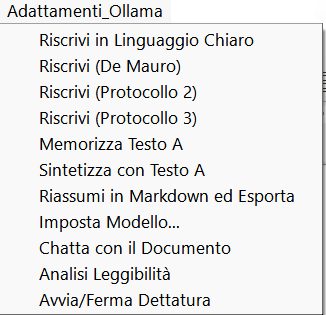
Una volta installato, troverai un nuovo menu Adattamenti_Ollama in alto. Ecco cosa fa ogni voce:
| Voce di Menu | Funzione | Modello Richiesto |
|---|---|---|
| Riscrivi in Linguaggio Chiaro | Semplifica il testo selezionato rendendolo più leggibile. | Chat (es. llama3.2, mistral) |
| Riscrivi (De Mauro) | Riscrive usando il Vocabolario di Base (VdB). | Chat |
| Riscrivi (Protocollo 2/3) | Applica stili specifici per la PA (sperimentale). | Chat |
| Imposta Modello… | Scegli quale modello AI usare per la generazione. | N/A |
| Chatta con il Documento (RAG) | Fai domande sul contenuto del documento aperto. | Embedding (nomic-embed-text) + Chat |
| Analisi Leggibilità | Calcola indice Gulpease e Gunning Fog. | Nessuno (Matematica locale) |
| Avvia/Ferma Dettatura | Scrive sotto dettatura. | Script Esterno (vedi sez. 5) |
4. Gestione degli LLM (Importante!)
L’estensione usa due tipi di “cervelli”:
- Modelli Chat (
llama3.2,mistral,gemma,kimi): Sanno parlare, riassumere e riscrivere. Usali per quasi tutto. - Modelli Embedding (
nomic-embed-text,mxbai-embed-large): Sanno solo “leggere” e convertire il testo in numeri per la ricerca. Regola d’Oro:
- In Imposta Modello, seleziona il tuo modello Chat preferito (es.
llama3.2). - Per la funzione Chatta con il Documento, l’estensione cercherà automaticamente un modello di embedding (come
nomic-embed-text). Se non lo hai installato, la chat potrebbe non funzionare bene o dare errori. Se vedi “AI: None” o errori 404: Verifica di aver scaricatonomic-embed-text(ollama pull nomic-embed-text).
5. Dettatura Vocale (Configurazione)
Per aggirare i limiti di LibreOffice, la dettatura usa un piccolo programma “aiutante” (Sidecar). Configurazione (Una tantum):
- Apri un terminale (PowerShell).
- Installa i driver audio:
(Sepip install SpeechRecognition pyaudiopyaudiodà errore su Windows, potresti dover scaricare il file .whl specifico o installare i build tools di Visual Studio, ma spesso funziona diretto). Utilizzo Quotidiano: - Trova il file
voice_relay.pynella tua cartella Documenti. - Lancialo doppio cliccando (se hai Python associato) o da terminale:
python voice_relay.py - Lascia la finestra nera aperta.
- In LibreOffice: Adattamenti_Ollama > Avvia/Ferma Dettatura.
- Parla! Il testo apparirà da solo.
6. Risoluzione Problemi Noti
- Il menu non appare: Hai riavviato LibreOffice?
- Analisi Leggibilità non fa nulla: Assicurati di avere del testo nel documento.
- Dettatura scrive caratteri strani o è lenta: Riavvia lo script
voice_relay.pye assicurati di avere una buona connessione internet (usa Google Speech API di default). Buon lavoro! 🚀
PS: tra le funzioni dell’accrocco vi è la costruzione di scalette markdown importabili dagli applicativi che producono rappresentazioni grafiche della conoscenza. Chi ne fosse privo può usare questo rudimentale prototipo:

 Pensieri artificiali